剪映怎么设置文字逐行显示,剪映软件中有许多的功效跟弄法,许多人在剪辑视频的时候想知道怎么设置文字逐行显示,下面随着小编一起来看看吧,生机此文章能帮到你。
剪映怎么设置文字逐行显示
第一步,点击开端创作当咱们翻开剪映软件的时候咱们点击首页的开端创作的功效,如图所示,接着咱们导入咱们的素材。

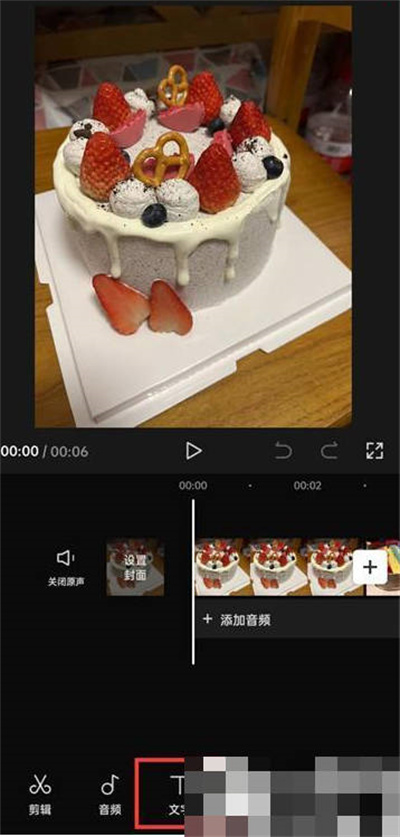
第二步,点击文字
当咱们导入了素材之后,咱们点击下面的文字的功效,如图所示。
第三步,点击新建文本
当咱们点击了文字功效之后,在点击里面的新建文本的功效。

第四步,选择逐行为画
当咱们新建文本之后,输入咱们想要的问题,而后咱们点击右侧的动画功效,接着找到你想要的逐行显示动画即可。